
dinsdag 19 mei 2026
Home Blog Pagina 1227

MrGPS: navigeren met een smartphone

0
MrGPS cursus

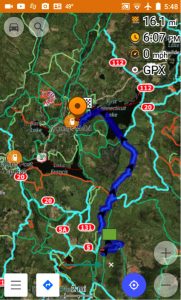
Bij de vraag ‘welke gps op de motor’ ging het de afgelopen jaren meestal om de ‘geloofsdiscussie’ tussen Garmin en TomTom. Inmiddels lijkt daar een derde optie bij te komen: de smartphone. Alle reden om in de loop van 2018 ook aandacht te besteden aan de diverse smartphone-apps die er al zijn of nog komen. Maar eerst de vraag: smartphone-navigatie op de motor: is dat smart of niet?

Hans Vaessen

Smart of niet? De eerste vraag die dan opwelt: waarom niet? Voor de hand liggend antwoord: omdat we Hollanders zijn natuurlijk! Waarom zou je een paar honderd euro uitgeven voor een Garmin of TomTom terwijl je in je broekzak al een apparaat hebt zitten dat hetzelfde kan? Sterker: vaak een veel snellere processor en veel mooier scherm heeft?

Veel van die toestellen (zoals de Samsung S7 en S8) zijn af fabriek al waterdicht. Kwestie van bevestigen en gaan met die banaan! Bediening met handschoenen kan dan wat lastiger zijn maar da’s tijdens het rijden toch al wat onveilig. Kwestie van een keertje stoppen en je handschoenen even uit doen. Afleesbaarheid in zonlicht zal misschien wat minder zijn, maar voor een besparing van een paar honderd euro wil je best een keer een afslag missen.
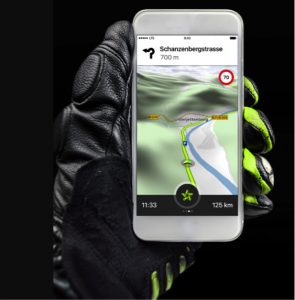
Ook zijn er steeds meer apps waarin je prima routes kunt laden en die soms zelf al een mooie kronkelroute kunnen berekenen (beter dan de Zumo!). Om een paar van die apps op te noemen: OSMand, Sygic, TomTom Go, Navigon Cruiser (van Garmin!), Kurviger, Calimoto… en ook Myrouteapp komt dit jaar met een navigatieapp voor motorrijders. In de loop van dit jaar zal ik de voor- en nadelen van de verschillende apps in Promotor bespreken. De wereld staat niet stil immers!
Waarom niet?

Ook al zijn sommige smartphones waterdicht: ze zijn gewoon niet gemaakt voor gebruik op de motor. En dan gaat het niet alleen om vocht en zonlicht, maar vooral ook om trillingen. Het lijkt een goedkope oplossing, maar als je smartphone van €600,- het na een half jaar begeeft, ben je aardig in de aap gelogeerd.

En kwetsbaar zijn die toestellen zeker: mijn S7 is eenmaal uit mijn broekzak gegleden en 50 cm lager op de stenen terecht gekomen. Gevolg: barst in het glas aan de achterzijde en daarmee valt vochtschade niet meer onder de garantie. Sterker: ik heb met twee eerdere zogenaamd waterdichte toestellen (Motorola en Panasonic) een advocaat nodig gehad om waterschade als garantie behandeld te krijgen…

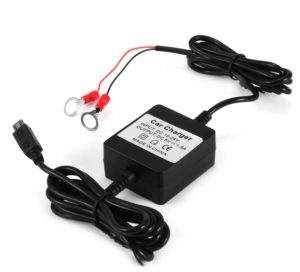
Maar meest kwetsbare onderdeel van een smartphone is de voedingsconnector, vaak een micro-USB. Die kan slecht tegen trillingen en ook slecht tegen vocht (corrosie). Weliswaar is dat meestal wel betaalbaar te repareren, maar het wachten is op een motorsteun met een draadloze Qi lader. En ik heb al prototypes gezien!

Die voeding heb je wel nodig: het stroomverbruik neemt op de motor sterk toe. Enerzijds omdat de locatie tijdens actieve navigatie vaker geactualiseerd wordt, maar ook omdat de positiebepaling echt met gps moet gebeuren en niet met bijvoorbeeld wifi hotspots. Bovendien wil je je schermverlichting op maximaal hebben.

In de zomer komt er bij veel telefoons een extra probleem bij: door de externe voeding en het hoge verbruik kan er in de zon oververhitting ontstaan en zal het toestel als bescherming enkele functies uitschakelen. Juist ja: gps en schermverlichting. Komt niet vaak voor (had het zelf bij meer dan de 30 graden in Frankrijk), maar als het gebeurt is het knap irritant.
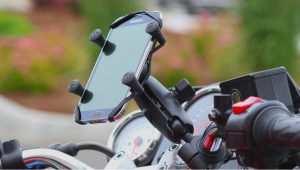
En tot slot, misschien wel het belangrijkst: het voelt ‘gratis’ maar dat is het natuurlijk niet. Met een telefoon in de tanktas en met Google Maps geïnstalleerd zal een adres vinden best lukken. Maar als je echt gaat toeren, wil je een goede montage op basis van bijvoorbeeld RAM Mount X-grip plus voeding. En dan ben je tegen de honderd euro kwijt. Voor een goede navigatieapp betaal je gemiddeld 20 euro per jaar. Tel dat voor vijf jaar bij elkaar op en dan zit je ook snel op zo’n 200 euro. Voor 150 euro meer koop je een complete TomTom Rider. En als je dan ook nog meetelt dat je Zumo of Rider na vijf jaar op Marktplaats nog zo’n 150 euro op zal brengen, is het verschil tussen de telefoon en een dedicated device bijna nihil.
Tussenvorm

Er bestaat ook nog een tussenvorm. Zoek maar eens op bijvoorbeeld Aliexpress en je vindt verschillende motornavigatiesystemen voor zo’n 150 euro. Dat waren meestal de oude windows CE systemen waarmee je met wat handigheid al dan niet legale software van IGO of Mamba kunt zetten. Maar die zou ik links laten liggen. Veel interessanter zijn de nieuwe systemen met Android. Fysieke kwaliteit van die apparaten is misschien niet subliem en de android-versie kan vroeg of laat een probleem zijn. Maar het is het bestuderen waard en ze zijn zeker een geschikt alternatief voor wie overweegt een aparte, goedkope, GSM op z’n motor te plaatsen.

Conclusie

Ik denk dat het uiteindelijk vooral gaat om de vraag hoe vaak je gaat toeren. Gaat het om enkele ritjes per jaar dan is de smartphone absoluut een interessante optie en zul je daar veel plezier van hebben. Ook is het een prima manier om kennis te maken met rijden met GPS. Maar rij je duizenden kilometers per jaar dan is een Zumo of een Rider toch wat smarter…


MrGPS: perfecte routes

0
MrGPS cursus

Tijdens de MotorBeurs Utrecht, begin dit jaar, gaf ik een presentatie over alternatieven voor Basecamp, waaronder MyRouteApp (MRA). Na afloop sprak ik met Hans van de Ven van MTC Zeilberg. Die vertelde mij inmiddels ook MRA te gebruiken voor het ontwerpen en uitwisselen van clubroutes. We spraken af aan het einde van het motorseizoen zijn ervaringen te evalueren zodat ook andere motorclubs daar wellicht hun voordeel mee konden doen.

Hans Vaessen

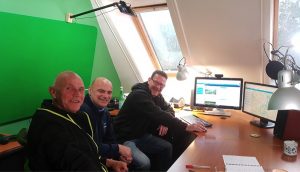
En inderdaad: enkele weken geleden schoven toercommissaris Hans en clubvoorzitter Peter Huskens bij me achter de computer om te laten zien wat ze met MRA gedaan hebben.

MTC Zeilberg is een kleine, maar hechte club met 25 leden, waarvan 17 motorrijders en 8 duopassagiers. Ze rijden bijna allemaal met GPS. Het gros is Garmin, maar inmiddels hebben ook enkele TomTom’s hun intrede gedaan in de club. Het is een actief clubje, met 19 toertochten en twee toerweekends per jaar. En daarnaast bergtraining, motorbeheersing, feest- en sleuteldagen en zelfs een visdag. Hans bracht een heerlijke zelf gevangen en gerookte forel voor me mee!

‘Begin van het seizoen hebben we de routes voor het hele seizoen al vrijwel klaar’, vertelt Hans. Samen met Peter bouwde hij dit jaar 6.400 kilometer aan routes. Al in 2016 volgde hij het advies gebruik te maken van de track als uitwisselingsbasis. ‘Nadeel is wel dat je dan geen viapunten als ‘lunch’ kunt toevoegen, maar daarvoor maakten we dan een tourguide,’ legt Hans uit.

Tourguide

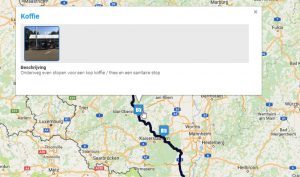
Een tourguide is een wat oudere en minder bekende methode die je kunt vergelijking met flitspaalwaarschuwingen: zodra je binnen een x-tal meter van een bepaald punt komt, wordt er een geluid afgespeeld. Dat geluid kan per punt verschillen en zo kun je dus zelfs je eigen teksten inspreken, bijvoorbeeld ‘Tijd voor koffie!’. Op zich een prima methode, maar vrij bewerkelijk. Peter: ‘En best verwarrend ook.. we hadden al die punten voor het hele jaar in één bestand zitten. Omdat we toch vooral in de eigen regio rijden, kwam het vaak voor dat je in mei al de melding kreeg voor de plek waar we pas in september koffie gingen drinken. Best wel irritant.’

‘Dus ook op dat punt hebben we nu de MrGPS methode gevolgd en knippen de route op in 3 tot 4 delen van elk zo’n anderhalf uur. Werkt perfect,’ aldus Hans. ‘En dat opknippen is met MRA heel makkelijk te doen.’

Helemaal los

De mannen zijn inmiddels helemaal ‘los’ met MRA. Werkt makkelijker en sneller dan Basecamp, zo vinden ze. En heeft meer mogelijkheden. ‘Er komen automatisch al mooiere routes uit, maar bovendien gebruiken we het om de routes op de Garmin- en TomTomkaart te vergelijken. Bij afwijkingen voeg je gewoon een extra viapuntje toe. Dat is voor de track misschien niet nodig, maar voor bijvoorbeeld de oudere TomTom (ITN-bestanden) rijden wel belangrijk. Mede daarom zijn onze routes nog nooit zo goed geweest!’

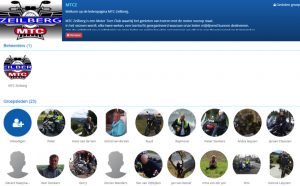
Maar daar zijn ook andere redenen voor. Hans legt uit: ‘We gebruiken MRA ook voor het uitwisselen van de routes. Alle leden van MTC Zeilberg hebben een eigen MRA account. Het gros gebruikt gewoon de gratis versie. Dat is voldoende voor de uitwisseling. Alleen de leden die zelf ook geregeld routes maken, hebben de betaalde Gold versie. Het werkt allemaal best makkelijk maar wie wat minder handig is met de computer krijgt tijdens de clubavonden extra uitleg. Inmiddels kan iedereen er prima mee overweg.’

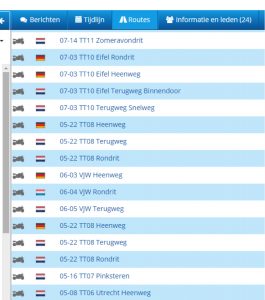
Hans, de Toercommissaris van MTC Zeilberg, legt uit hoe het werkt. ‘Ik maak per jaar één hoofdfolder en in die folder maak ik de submappen mappen aan voor de verschillende toertochten. Een maand tevoren ga ik de routes finetunen, waarbij ik ondermeer de Michelin-laag gebruik en bijvoorbeeld kijk naar geschikte lunchlocaties. Vervolgens deel ik de routes op in etappes. Gaat het om een meerdaagse tocht dan maak ik per dag een submap. Een week voor de route volgt een finale controle, waarbij ik bijvoorbeeld in TomTom Mydrive kijk of er sprake is van wegafsluitingen.’

Bericht per mail

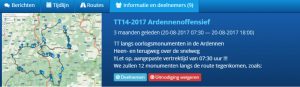
‘Tot op dat moment zijn de routes alleen voor mij zichtbaar. Zijn de routes definitief, dan maak ik per route een ‘evenement’ aan waaraan ik de route toevoeg. Vervolgens kan ik met een druk op de knop alle leden van de groep ‘MTCZ’ uitnodigen. De leden krijgen automatisch een mailtje met een link waarmee ze zich op MRA voor de rit kunnen aanmelden. Voor onze clubbijeenkomsten als sleuteldagen of rijvaardigheidstrainingen gebruiken we dezelfde methode. Zodra de leden0 zijn aangemeld voor een toertocht kunnen ze ook meteen de route downloaden. En bovendien kan iedereen meteen zien wie er wel of niet meegaat en kunnen ze via MRA berichten uitwisselen over bijvoorbeeld gezamenlijk naar de start rijden.’

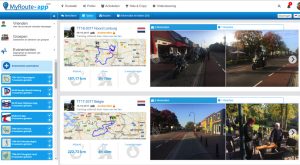
Al die zaken gebeuren op de website MyRouteapp.com. Maar MTC Zeilberg gebruikt ook de MRA smartphone app. ‘Bij vertrek activeer ik altijd de app en laat ik de track opnemen. Natuurlijk: ook de GPS neemt een track op, maar de smartphone app wordt automatisch toegevoegd aan MRA. En als ik onderweg met de telefoon wat foto’s maak, worden ze automatisch op de juiste plek op de route geplaatst. Als ik ’s avonds thuis ben, kruip ik meestal meteen even achter de computer om wat teksten toe te voegen en is er zo dezelfde dag nog een reisverslag beschikbaar en te delen via mail, Facebook of Twitter. Zo kunnen de leden heel eenvoudig via de tijdlijn nog even nagenieten.’

‘Bovendien’, zo vult Peter aan, ‘wordt op dat moment de route ook openbaar gezet zodat iedereen die dat wil hem kan downloaden, voorzien van foto’s onderweg en verslag van de rit. MRA is niet alleen handig voor de club zelf; het draagt ook bij tot algemene beschikbaar van kwalitatief goede routes. Ook met een gratis abonnement op MRA zijn immers al onze gereden routes en verslagen voor iedereen beschikbaar. Kwestie van even rechtsboven zoeken naar ‘MTCZ’.

MrGPS: Nagenieten met de trackLOG

0
MrGPS cursus

Wie MrGPS een beetje volgt, weet dat ik groot voorstander ben van het gebruik van de track als routebasis. Maar er bestaat ook nog zoiets als de trackLOG. Tijdens trainingen valt me op dat lang niet iedereen het bestaan daarvan kent danwel weet wat je er mee kunt.

Hans Vaessen

Wat is het verschil tussen een track en een tracklog?

Technisch gezien is er eigenlijk geen verschil. Het is een gpx-bestand met daarin een hele hoop punten die met rechte lijnen met elkaar verbonden zijn. Doordat de punten vlak bij elkaar staan krijg je een heel nauwkeurige route. Feitelijk zijn het beiden tracks. Maar laten we, om verwarring te voorkomen afspreken dat we een track die door het toestel opgenomen is een tracklog noemen. En een track die door software geproduceerd is een track (cq spoor – zie ‘de MrGPS methode’).

Bij de TomTom Rider moet je het opnemen van de track voor vertrek aanzetten en na terugkomst weer uit. Bij de Garmin hoeft dat niet: die neemt echt alles op. Voordeel is dan dat je ook niet kunt vergeten de track aan te zetten. Nadeel is dat echt alles onthouden wordt. En dat is vaak meer dan je denkt! Ik ga hier even uit van die Garmin.

Je kunt die tracklog op verschillende manier uitlezen. Dat kan zijn door in Basecamp de inhoud van je toestel te bekijken. Maar… dan zie je alleen de recente historie. Koppel je toestel maar eens aan de computer en blader met de verkenner naar de gpx-directory. In het bestand ‘current.gpx’ staan de meest recente ritten. Maar waarschijnlijk heb je ook een mapje ‘archive’ met daarin bestanden met weinigzeggende namen als 12.gpx. Dubbelklik daar eens op zodat die geopend wordt in Basecamp. Kijk linksonder en je ziet een bestandnaam als ‘actief logboek’ (of ‘active log’) met daarachter een datum. Wees niet verbaasd als je daar ineens een track tegenkomt van een rit die je twee jaar geleden gereden hebt!
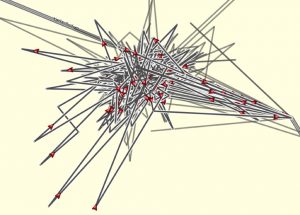
En dan kan het best leuk zijn eens even een paar uurtjes rond te neuzen in je eigen archief. Brings back memories! Mijn advies: zet al die tracklogs in één map in Basecamp en gooi daarbij ‘de troep’ weg. Met troep bedoel ik dan de saaie ritten over de autoweg, maar ook de logs met zo’n rare ‘stervorm’ rond je eigen huis; ontstaan door ingeschakeld toestel achter je bureau.

Maar ga bij dat opruimen niet zo efficiënt te keer als ik zelf deed: bij het schrijven van dit artikel kwam ik er achter dat ik na de zomer m’n hele track-archief in de kliko had gegooid! Maakt het wel lekker overzichtelijk…
Om voor dit verhaal toch wat screenprints te kunnen maken daarom maar een oproep op facebook geplaatst of iemand nog een recente tracklog voor me had. Binnen 11 minuten ontving ik van Jan Willem Helmers de log van de BBQ rit van Motoport Almere; een week eerder gereden. Met bovendien ook de oorspronkelijke route als track erbij.

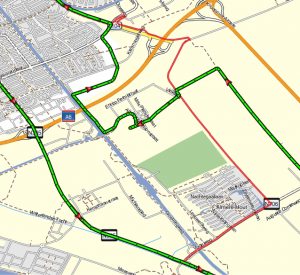
Dat laatste vind ik zelf vooral handig als je net terug bent van een rit. Zet de track en de tracklog in één lijst en maak de ene groen en de ander rood. Zo zie je in een oogopslag waar je bent afgeweken van de oorspronkelijke route. Ingeval van Jan Willem zag ik dat het meteen aan het begin ‘mis’ ging: de rode lijn is immers de route zoals die bedoeld was.

Maar het bleek een bewuste keuze te zijn geweest vanwege wegwerkzaamheden. De rest van de route werd nagenoeg conform plan gereden en de track en tracklog zien er exact gelijk uit.

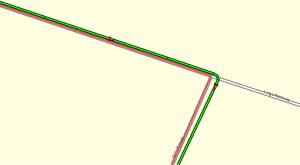
En tóch zal dat nooit helemaal zo zijn. Zoom maar eens heel goed in en je ziet dat de tracklog net iets naast de weg loopt. Heeft te maken met onnauwkeurigheid qua ontvangst:

En dat is toch wel even belangrijk om op te merken. Want zo’n archief aan tracklogs kan ook heel handig zijn als je op een gegeven moment een route mag uitzetten voor de club. Sterker: als routecommissaris zul je vaak de route eerst een keer helemaal rijden om dan de tracklog te gebruiken om er een route van te maken.

Dan gaat vrij makkelijk, maar je moet wel even het trucje kennen: stel je routeringsprofiel even in op ‘direct’. Dubbelklik op de tracknaam en kies voor ‘spoor maken’. Geef vervolgens aan hoeveel routepunten je wilt gebruiken (op een rit van 200 km ca 100). Vervolgens dubbelklikken op de routenaam en het profiel weer wijzigen in auto of motor. Kind kan de was doen.

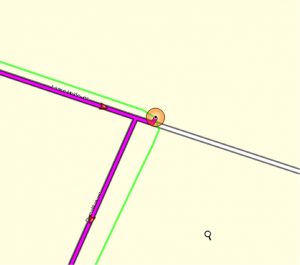
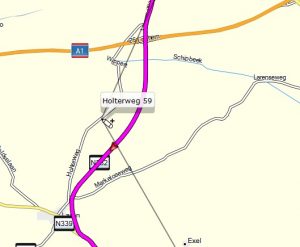
Maar pas daar wel mee op! Zoom maar eens goed in op de positie van je viapunten. Je zult zien dat je een hele hoop glitches hebt (punten die net naast de weg liggen). De onnauwkeurigheid van de tracklog kan dan heel vervelende effecten hebben, zoals hieronder. Een typisch gevalletje van ‘gaat de een rechts, de ander rechtdoor en de derde linksaf het weiland in…

In de praktijk is het dan ook handiger en verstandiger om zo’n track even met de hand over te tekenen.

Nog enkele tips voor de tracklog

  • Ruim zo nu en dan je toestel op en zorg dat de gpx-directory helemaal leeg is (zie ook de MrGPS video ‘Geef je zumo een grote beurt’).
  • Bekijk de track ook eens in Google Earth. Net als bij een route kun je ook over de track ‘heen vliegen’ en zo nog eens nagenieten.
  • exporteer je tracklog in een apart gpx bestand en ga naar brianfolts.com/driver via de geavanceerde opties links kun je je tracklog uploaden. Laat je computer vervolgens een tijdje rekenen en je kunt een bewegend gif-bestand downloaden dat op basis van StreetView een heel aardige indruk geeft van de sfeer van de rit.
  • Dat laatste kan nog veel fraaier als je werkt met Google Earth Pro (tegenwoordig gratis) en daar kiest voor ‘extra’ en dan ‘moviemaker’. Ik zal daar nog wel eens aandacht aan besteden, maar experimenteer er alvast mee!

MrGPS: TomTom & Garmin kaartverschillen

0
MrGPS cursus

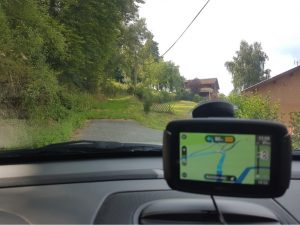
Daar sta je dan… In het midden van nergens, in Frankrijk. Met de auto, want vakantie en sleurhut mee. Maar toch met vrienden een mooi dagtochtje willen maken naar de wijnranken van Poilly Fuissé en Saint Véran. Niet voorbereid op de computer, maar gewoon de TomTom Rider tegen de ruit geplakt en gevraagd om een spannende route met maximaal hoogteverschil en maximaal bochten. Gaan!

Hans Vaessen

En dan gewoon braaf doen wat Bep zegt, want juist dan kom je op plekken waar je anders nooit was geweest. Zo ook bij dit weggetje dat stijl omhoog tussen wat huizen door ging. En waarbij het asfalt ineens geheel stopt om plaats te maken voor grazig gras. Kun je twee dingen doen. Gewoon doorrijden of keren. Ondanks de AWD kwaliteiten van ons voertuig kozen we toch maar voor het laatste. Het had flink geregend de dag ervoor en dat maakte het net iets te spannend. Met de allroad was je allicht op nader onderzoek uitgegaan.

Zo zie je maar: zelfs als je redelijk gepokt en gemazeld bent als MrGPS kun je voor verrassingen komen te staan. En dan is de vraag: hoe komt dat nou? En ook: had ik het kunnen voorkomen?

De oorzaak zit natuurlijk in de kaartkwaliteit. Daarbij is het goed te beseffen dat de kwaliteit zoals we die nu kennen nog niet zo heel lang bestaat. Zeker voor Zuid-Europa waren er vijftien jaar geleden nog amper navigatiekaarten. En als ze er al waren, betrof het vooral de hoofdwegen. Stonden de kleine wegen er wel op kwamen die meestal voort uit satellietfoto’s waarop vervolgens de wegen ‘ingetekend’ werden. Dat laatste gebeurt overigens nog steeds. Ik heb zelf een tijdje terug bijvoorbeeld nog meegedaan aan een zogenaamde Open Street Map mapping party waarbij door tientallen studenten de zandpaden en huisjes in Mali op de kaart ingetekend werden op basis van luchtfoto’s. Dat levert weliswaar geen perfecte kaarten op maar toch een belangrijk hulpmiddel als het gebied weer eens getroffen wordt door een natuurramp.

Ga er gerust van uit dat vijftien jaar geleden alle kleine wegen nog op dergelijke manier ingetekend werden. Waarbij de kaartenbouwer geen goed zicht heeft op de kwaliteit en aard van het wegdek.

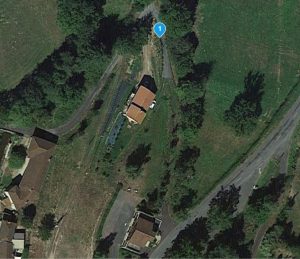
Onderstaand de luchtfoto van de situatie ter plekke, waarbij de foto gemaakt werd op de plek van de marker, bewegend in zuidelijke richting.

En als je naar de structuur kijkt, met de bomenrij en de aansluiting op de weg aan zuidzijde zou ook ik hier een lijntje getekend hebben. Bij zowel TomTom als Google staat hier dan ook een weg getekend.

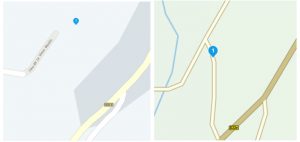
De enige manier om te toetsen of er ook echt een begaanbare weg loopt, is lokale verkenning. Dan moeten dus echt al die wegen gereden zijn. En kennelijk heeft Navteq/Here, de kaartenbouwer van Garmin dat ter plekke wél gedaan. Kijk maar: links is de Garmin kaart ter plaatse, rechts TomTom.

Met de Zumo zou me dit dus niet overkomen zijn! Maar… dat is een momentopname. Want ook met de Zumo ben ik dergelijke situaties veelvuldig tegengekomen. En soms had ter plekke de TomTom het dan weer wél goed.

Kern van het probleem is dat we met onze ‘spannende route’, net als bij de OnRoute Motorkaart nu juist bewust die aller aller kleinste weggetjes opzoekten. Hoe minder verkeer op een weg, hoe minder kans dat er lokaal verkend is. En hoe groter de kans dat je af en toe tegen een dergelijke situatie aan loopt. Sommige mensen worden dan heel boos (begrijpelijk als er twintig Goldwings achter je aanrijden), maar dat heeft niet zo’n zin. Schouders ophalen, keren en een stukje verderop de route weer oppakken is het devies.

Had ik dit kunnen voorkomen?

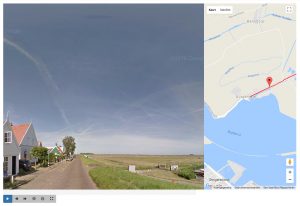
Ja. Door de route op de computer voor te bereiden en deel voor deel te controleren. Dat kan op verschillende manieren, waarbij ik MyRouteApp Gold het makkelijkst vind. Eén van de trucjes is om dan even de streetview layer aan te zetten. Daarmee kun je zien waar Google met z’n auto’s geweest is (werkt helaas niet in Duitsland en Oostenrijk). En als je route dan een stuk bevat waar ze niet geweest zijn, is dat een teken aan de wand. Niet altijd overigens: in de weg waaraan ik woon, zijn ze ook niet geweest. Maar in dit geval zou ik duidelijk gezien hebben dat er iets loos is, kijk maar.

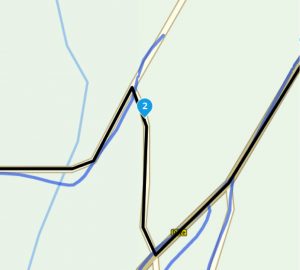
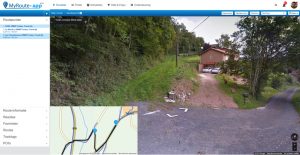
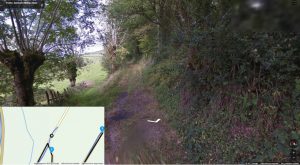
Bij de ‘2’ staat geen blauwe lijn meer. En boven die 2 loopt het blauwe lijntje ‘dood’. Dan moeten de alarmbellen gaan rinkelen. En inderdaad: als ik in streetview plek 2 bekijk, zie ik precies wat ik onderweg bij verrassing tegenkwam. Hooguit is de verharding kennelijk inmiddels iets verlengd.

Kijk ik bovendien nog even naar dat doodlopende stukje dan is zonneklaar waarom die Google auto door rechtsomkeert heeft gemaakt, terwijl de TomTom ter plekke een keurige weg richting ‘Trades’ laat zien.

Al met al: had ik dit kunnen voorkomen? Jazeker. Door de route beter voor te bereiden. Had ik er spijt van dat ik dat niet gedaan had? Volstrekt niet. De verdere route van 200 kilometer was ronduit fantastisch. Geweldig dat die Rider dat zonder enige voorbereiding wist te bedenken. En dat ene momentje… ach daar hebben we ’s avonds met een heerlijk glas Croix Senaillet nog smakelijk om gelachen!

Nb: in de MrGPS videocursus voor de TomTom komt deze techniek ook aan bod. Eind van het jaar zal ik hier ook voor de Garmin een videocursus over maken. Wil je bovenstaande voorbeeld zelf bekijken: zoek dan in MRA Gold naar ‘Trades’ in Frankrijk. Vul op www.myrouteapp.com/go de code ‘MrGPS in en je kunt de gold versie een maand gratis gebruiken.

MrGPS: GPS pesterijen

0
MrGPS cursus

Tijdens de trainingen stel ik vaak de vraag ‘wie heeft onderweg wel eens de neiging gehad de GPS in de sloot te gooien!?’. En steevast gaan er dan onder luid gelach meerdere handen de lucht in.

Hans Vaessen

Maar onderweg valt er minder te lachen. Als je GPS je in de steek laat, kan dat de stemming behoorlijk vergallen. Sommigen beweren zelfs dat ‘hun hele vakantie werd verknald. In dat geval ben je volgens mij echter bij het inpakken kennelijk je gezond verstand en relativeringsvermogen vergeten. Want laten we wel zijn: een gps is en blijft een hulpmiddel.

Dat neemt niet weg dat het knap irritant is als je onderweg je zo zorgvuldig voorbereide routes niet kunt gebruiken. Of dat de route ineens heel anders loopt dan gepland.

Daarom hieronder even, zowel voor Garmin als TomTom even een heel saai, maar oh zo belangrijk overzichtje van wat er mis kan gaan. En wat je daaraan kunt doen…

Ik ga hierbij overigens uit van de recente Zumo’s en TomTom’s: vanaf de Zumo340 en vanaf de Rider 400

Garmin Zumo

Grootste nadeel van Garmin is dat er eigenlijk van alles mis kan gaan, waardoor het ook niet altijd makkelijk is de oorzaak van het probleem te ontdekken. Advies: loop je onderweg tegen een probleem aan, maak van die locatie dan even een waypoint. Dan maakt het makkelijk achteraf een verklaring te vinden. En daar leer je van.

  1. Route verandert na overzetten in toestel

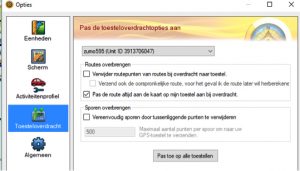
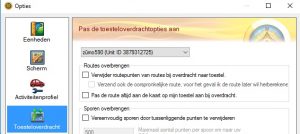
    Veel mensen denken dat dat komt doordat de route is gemaakt met een andere versie kaartmateriaal. Dat klopt op zich wel, maar het is al jarenlang niet meer per se noodzakelijk dat de kaart hetzelfde is. Maar dat vereist wel dat je in Basecamp een vinkje dat standaard ‘aan’ staat even weghaalt. (Instellingen > Toesteloverdracht > Pas de route aan de kaart aan). En LET OP: als je op diezelfde computer een nieuw toestel aansluit, bijvoorbeeld omdat je de route op het toestel van je maat wilt laden, dan zal voor dat toestel het vinkje automatisch weer AAN staan. Je zult het dus telkens even uit moeten zetten. Werk je met de track als routebasis dan is het vinkje niet van invloed.


  2. In toestel allemaal rechte lijnen

    Veelgehoorde klacht waarvan de oorzaak moeilijk is vast te stelen: de route in het toestel ziet er uit als ‘hark’ met allemaal rechte lijnen dwars op de route. Is op te lossen door de route in het toestel of in basecamp te laten herberekenen, maar dat kan dan wel tot verschillen leiden. Veiligste oplossing is de route in Basecamp te converteren naar track en die in het toestel te importeren; de MrGPS methode dus.

  3. Geen gesproken aanwijzingen

    Dat komt vooral voor bij uitgeschakeld herberekenen in combinatie met een gemist (hard) viapunt. En ook al werk je met softe punten of een track: het startpunt is ALTIJD hard. Heb je dat als eerste bestemming gekozen maar ligt het net ‘achter’ het startpunt dan krijg je dit effect. Advies: bij activeren van een route alleen het startpunt kiezen als je daar eerst echt naar toe gebracht wilt worden.

  4. Na start route meteen ‘Bestemming bereikt’

    Dan liggen vermoedelijk start en eindpunt te dicht bij elkaar. Even de route in beeld brengen en honderd meter verderop rijden.

  5. Na het tanken terug naar de route

    Blijft bij Garmin een erg lastig verhaal. Je ziet vaak een hele lijst punten maar weet niet welke je moet kiezen. Is het een track dan stuurt ie je naar het eindpunt in plaats van naar de route (zie ook 7). Advies: breng de route in beeld, activeer hem nog niet maar rij er ‘op het oog’ naar toe. Pas als je OP de route staat de route activeren. Als je alleen softe punten hebt, moet dat goed gaan. Heb je ook een hoop harde punten: veel succes met puzzelen!

  1. Als maar terug naar hetzelfde punt

    Als je afwijkt van de route wil de Garmin je naar het eerstvolgende niet bezochte viapunt sturen.Maar: zit je verderop weer op de route en is het gemiste punt een zacht punt dan pakt het toestel gewoon de draad weer op. Was het echter een hard punt dan heb je een probleem. ‘Skippen’ mag, maar dan wordt de hele route herberekend. Wees dan alert op afwijkingen, want er is niks aan te doen.

  2. Blijft niets van de route over: hij gaat ineens naar het eindpunt

    Dat gebeurt als je een track activeert terwijl je niet OP de route zit. Drama. Advies: rijd eerst naar het startpunt of de routelijn en pas dan activeren.

TomTom Rider

Bij de TomTom is het lijstje wat korter. Toch kan er – wel minder dan bij Garmin – wel het een en ander fout gaan.

  1. Route verandert na overzetten in het toestel

    Bij ITN is dat normaal, en alleen te voorkomen door extra viapunten. Rij je met een gpx-track dan zal de route meestal 1 op 1 gelijk zijn. Uitzondering is als er sprake is van destination roads die bijvoorbeeld delen van de dag gesloten zijn. Op dat moment kan de Rider die wegen willen vermijden. Oplossing: stel in op fietsroute. De aankomsttijd zal dan niet meer kloppen, de route wel.

  2. Toestel brengt me alleen naar het startpunt, terwijl ik halverwege ben

    Bij ITN zal de Rider je standaard naar het startpunt brengen, maar kun je ook op een ander viapunt tikken en aangeven dat je daar wilt starten. Rij je, zoals aanbevolen, met een gpx-track dan ga je vanzelf naar het dichtstbijzijnde punt van de route; ook bijvoorbeeld als je vanwege tanken was afgeweken.

  3. Alsmaar terug naar hetzelfde punt

Ook hier: dat komt vooral voor bij het ‘ouderwetse’ ITN. In dat geval zul je in het toestel even het viapunt moeten skippen. Rij je met een track dan is het een kwestie van gewoon even gezond verstand gebruiken: de Rider blijft kijken naar jouw positie ten opzicht van de route en past het ‘terugkeerpunt’ op een gegeven moment vanzelf aan.

Overigens zijn zowel de Garmin als TomTom IPX7 waterdicht, wat zoveel betekent als een half uur lang een meter onder water. In de sloot gooien is dus volstrekt nutteloos! Ze worden er amper slechter van.

MrGPS: GPS KIESWIJZER

0
MrGPS cursus

Met kop en schouders de meest gestelde vraag aan MrGPS: ik wil een nieuwe GPS aanschaffen, maar welke moet ik nu kiezen: Garmin of TomTom? We hadden het er al eerder over: vroeger was de keuze vrij makkelijk en adviseerden we meestal de Garmin. Je ziet dan ook dat bij de meeste Promotor rijders een Zumo op het stuur prijkt.

Hans Vaessen

Maar sinds de komst van de TomTom Rider400, twee jaar geleden is dat drastisch veranderd en is het juiste advies veel minder zwartwit geworden. De juiste keuze hangt af van welke aspecten voor jou belangrijk zijn.

De keuze gaat nu meestal tussen:

De Garmin Zumo 395

De Garmin Zumo 595

De TomTom Rider 450

Om bij die keuze te helpen hebben we een ‘GPS kieswijzer’ gemaakt, die je kunt vinden op www.mrgps.nl.

13 belangrijke aspecten

Aan de hand van 13 aspecten kun je aangeven wat voor jou persoonlijk meer en minder belangrijk is bij een motor-gps. Die aspecten geef je een cijfer van 0 tot 10. Vervolgens verschijnt er vanzelf een advies voor één van de drie genoemde toestellen uit.

De dertien aspecten die momenteel gewogen worden zijn:

  • Afleesbaarheid zonlicht
  • Bedieningsgemak met vingers/zomerhandschoenen
  • Bedieningsgemak met winterhandschoenen
  • Bedieningsgemak software
  • Bedieningsgemak toestel
  • Voorspelbaarheid gedrag onderweg
  • Gemak halverwege activeren route
  • Offroad routes kunnen rijden
  • Verkeersinformatie
  • Muziek afspelen via gps
  • Automatisch in toestel mooie route berekenen
  • Veelzijdigheid/instelbaarheid
  • Fysieke kwaliteit

Op al die aspecten heeft MrGPS de drie afzonderlijke toestellen een ‘rapportcijfer’ gegeven. In combinatie met het belang dat jij aan dat aspect geeft, wordt er een totaalscore berekend. En als je overweg kunt met excel kun je het tooltje ook downloaden en het rapportcijfer per aspect zelf bepalen.

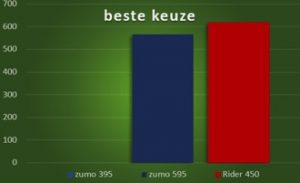
Na invullen van de scores zie je flinke verschillen ontstaan:

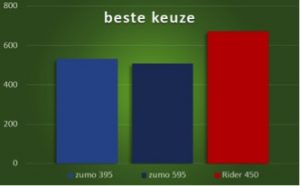
Vind je bijvoorbeeld bedieningsgemak van software en toestel het belangrijkst, dan kan het goed zijn dat jouw grafiek er zo uit komt te zien:

Met de TomTom Rider als duidelijke winnaar.

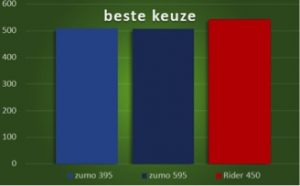
Geef je ook een hoge score aan zaken als veelzijdigheid en instelbaarheid dan ligt de keuze ineens een stuk dichter bij elkaar:

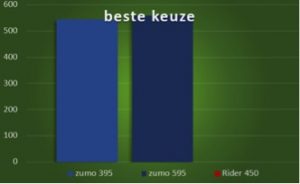
Vind je het onderweg via je GPS afspelen van muziek of offroad rijden van belang dan valt de TomTom Rider zelfs helemaal af:

Ook een aspect als verkeersinformatie is persoonlijk. Zeker als je het toestel ook in de auto wil gebruiken. Dat leidt dan tot deze uitkomst:

De MrGPS methode

Je zult merken: de uitkomst van deze ‘kieswijzer’ valt vaak uit in het voordeel van de Rider. En dat komt overeen met wat we in de praktijk zien: voor zover daar sprake van was, is de hegemonie van Garmin echt wel doorbroken.

En dat maakt het gebruik van de track als routebasis extra belangrijk. Daarmee kunnen immers zowel de Garmin Zumo als de TomTom Rider overweg.

Toch blijkt dat niet iedereen weet hoe je eenvoudig van een route een track maakt c.q. hoe je dan zo’n track in je toestel zet. Om daarbij de helpen is er nu de ‘MrGPS methode’. Een vijftal geheel nieuwe video’s waarin ik een en ander nog eens rustig en overzichtelijk uitleg.

Stuur je een route naar de clubleden? Verwijs dan ook even naar deze video’s; daarmee moet het zelfs de grootste digibeet lukken. Weet je niet meer waar je de video’s kunt vinden? Google dan even op ‘MrGPS methode’. Wil je het de gebruikers nog makkelijker maken? Embed de video’s dan op de website van de club. Dat mag en kan eenvoudig met een Youtube ‘embed-code’.

Daarmee zou het moeten lukken deze zomer nu eindelijk eens allemaal (vrijwel) dezelfde route te rijden!

Routeplanners

En als we dan de track als uitgangspunt hebben: nogmaals het advies om toch ook eens te gaan stoeien met andere routeplanners dan alleen Garmin Basecamp. Je zult merken: de wereld staat niet stil en er zijn inmiddels uitstekende alternatieven die niet alleen een beter resultaat opleveren maar ook makkelijker zijn te gebruiken. Nog even de belangrijkste op een rij:

  • TomTom Mydrive – met ondermeer de ‘spanende route planner’. Beperkt qua mogelijkheden, maar super eenvoudig in het gebruik – ook voor de Garmin rijder gratis te gebruiken. Zie mydrive.tomtom.com
  • MyRouteApp – de gratis versie is al leuk; de betaalde Gold versie nog véél leuker. Vooral ook vanwege de uitstekende integratie van Google Earth. Ga naar myrouteapp.com/go , vul daar de actiecode ‘MrGPS’ in en je kunt de Gold versie een maand gratis proberen.
  • com – Gratis onlineplanner waarmee je in een handomdraai automatisch de mooiste routes maakt.
  • de – Vergelijkbaar met Routeyou; ook zeer het proberen waard.

MrGPS: Zorg dat je GPX een track is!

1
MrGPS cursus

In het kader van de goede voornemens voor het nieuwe jaar doet MrGPS opnieuw een beroep op alle routemakers om routes toch zoveel mogelijk te converteren naar een track en die vervolgens in een gpx bestand met elkaar te delen. En dan kun je zowel met de Garmin als TomTom dezelfde route rijden.

Hans Vaessen

Het verschil tussen een Route en een Track is in essentie het aantal viapunten. Een Route bevat in de regel zo’n 100 viapunten, een Track vele duizenden. Daardoor is de Track ook veel betrouwbaarder.

Maar als je een route krijgt in een gpx-bestand kun je aan de buitenkant niet zien of het een route of een track is. Een track kan namelijk zowel een route als een track bevatten. Vooral bij de Rider kan dat belangrijk zijn. Omgekeerd: bij de Zumo is van belang dat je in de gaten hebt dat je de route moet laden via ‘sporen’.

Nu we steeds meer met verschillende routeprogramma’s werken toch even de uitleg van hoe je die track dan maakt, zowel in Basecamp, MyDrive, Myroute-app als Tyre.

Basecamp

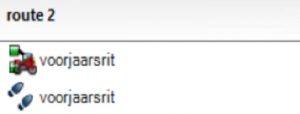
Is de route gemaakt in Basecamp dan hangt het er van af of de route in basecamp geconverteerd is naar een track. In Basecamp is de track ondermeer herkenbaar aan de ‘voetjes’ voor de routenaam.

Ook als je met een Rider rijdt kan het handig zijn even Basecamp te installeren. Het is gratis te downloaden via www.garmin.com/basecamp. Ook al heb je verder helemaal geen kaarten in Basecamp je kunt wel een route naar een track converteren.

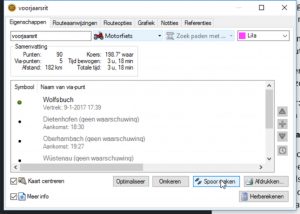
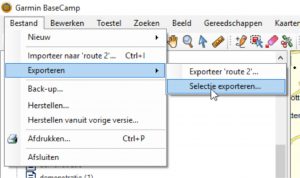
Na openen van het gpx-bestand in Basecamp zie je in de linkerkolom een lijst met dezelfde naam als het gpx-bestand. Linksonder zie je die inhoud ervan; ofwel de route(s) en kun je zien als er voetjes voor staan. Zo ja, dan hoef je verder niets te doen en kun je het gpx-bestand 1 op 1 in je zumo of Rider zetten. Staan er geen voetjes voor, dubbelklik dan op de routenaam en kies voor ‘spoor maken’. Je zult zien: vervolgens zie je linksonder de routenaam twee keer: één keer met en één keer zonder voetjes. Selecteer de route met de voetjes en kies linksboven bij ‘bestand’ voor ‘selectie exporteren’ als gpx.

Je kunt eventueel ook zowel de Route als Track in één gpx-bestand exporteren, maar dan raad ik aan beide routes een aparte naam te geven, bijvoorbeeld door bij de track een ‘T’ voor de naam te zetten. Dan weet je welk van beide de track is. In de zumo kun je dat nog wel zien (door de andere manier van import) is de Rider echter niet.

MyDrive

Maak je de route in mydrive dan kun je met een knop aan de linkerzijde kiezen voor opslaan als gpx. Dat wordt automatisch een track en het gpx-bestand kan je 1 op 1 in zowel de zumo als de Rider plaatsen. Een kind kan de was doen.

MyRouteappp

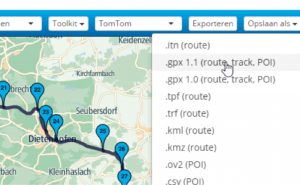
Na het maken van de route kies je voor ‘opslaan als gpx 1.1.’.

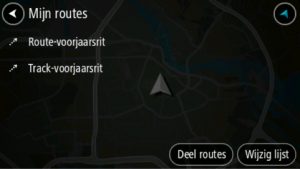
Er wordt dan automatisch een bestand aangemaakt met zowel een route als een track. Bij de track wordt er automatisch ‘track’ voor de naam gezet; bij de route staat er, heel logisch, ‘route’ voor.

Bij de zumo zal de route vanzelf in je routelijst verschijnen, waarbij de viapunten veelal met rechte lijnen zijn verbonden. Die route zou je moeten herberekenen in het toestel, maar we hebben inmiddels geleerd dat dat zeer ongewenst is. Ergo: herberekenen moet je NIET gebruiken! Ga in plaats daarvan naar ‘sporen’ en zoek daar naar dezelfde routenaam, maar dan met ‘Track’ ervoor.

Ook bij de Rider kies je dus, heel belangrijk (!), voor de routenaam met de ‘track’ ervoor.

Wat is het nut dan van die ‘route’ versie? In mijn ogen: geen. Waarom staat die er dan bij? Geen idee. Soms willen software-bouwers het ‘te goed’ doen, maar maken ze het in werkelijkheid onnodig complex.

Tyre

Voor Tyre geldt hetzelfde: opslaan als gpx levert een gpx-bestand op met zowel een route als een track. De route heeft de oorspronkelijke routenaam, bij de track staat er een T voor. Je gebruikt dus de routenaam met de T ervoor.

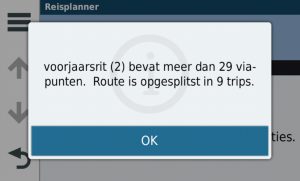
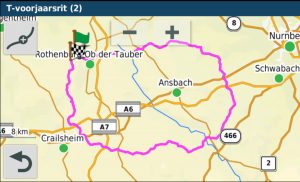
Ook hier: de route zonder T levert in de zumo rechte lijnen of wordt, vanwege een groot aantal harde viapunten ernstig opgesplitst:

Bij de Track heb je al dat gedoe niet en ziet het er meteen perfect uit:

Wat gebeurt er als ik de Route gebruik in plaats van de Track?

Als het een route uit Basecamp is die wordt geladen in een zumo zal het wel goed gaan. Een gpx-route uit Basecamp bevat namelijk extra informatie (soort ‘verborgen’ track) waardoor die route intact blijft bij import. Maar veel (gedownloade) gpx-routes hebben die extra informatie niet en dan wordt de route herberekend op basis van de routeringsinstellingen van het toestel. En dat levert onderweg geheid ellende op.

Bij de Rider werkt het anders. Die ziet elke gpx als track. Het toestel zal van punt naar punt rechte lijnen trekken en vervolgens automatisch zoeken naar de wegen die daar bij passen. Bij een track met duizenden punten werkt dat uitstekend; bevat de gpx echter alleen een route dan is het risico op afwijking erg groot. Heb je een gpx met zowel track als route: vergelijk het resultaat van beiden eens, mar in alle gevallen zal de track betrouwbaarder zijn.

Wat gebeurt er onderweg?

Bij de zumo is het cruciaal dat je herberekenen uitschakelt. Bij afwijkingen zal de zumo namelijk altijd herberekenen naar het eindpunt. Wat je vooral ook NIET moet doen is bijvoorbeeld een tankstation opzoeken en dan kiezen voor ‘voeg toe aan route’. Ook dan ga je na het tanken via de snelste route naar het eindpunt en blijft er van de route niets over. Herberekenen dus uitschakelen en na afwijken op eigen inzicht terugrijden naar de routelijn op het scherm.

De Rider gaat slimmer om met de track en houdt de route gewoon overeind. Het toestel zal je ook niet terugsturen naar een specifiek gemist punt, maar naar wat een logische plek lijkt om de route weer op te pakken. Dat kun je ook negeren door een stuk op eigen inzicht te rijden; de Rider zal zich vanzelf aanpassen. Kortom: je kunt herberekenen niet uitschakelen, maar het hoeft ook niet.

MrGPS: Zumo & harde of zachte punten

0
MrGPS cursus

Eén van de lastige problemen waar je als gebruiker van de Garmin Zumo tegenaan loopt, is het gebruik van harde en softe viapunt. Vooral die harde viapunten zijn vaak oorzaak van problemen. Vooral als het gaat om de route halverwege, bijvoorbeeld na het tanken, op te pikken. Knap lastig, maar tóch zit er wel logica in. Amerikaanse logica. Als je die een beetje begrijpt zul je er makkelijker mee overweg kunnen.

Routes in de Verenigde Staten hebben vaak een heel ander karakter dan hier. Je volgt bijvoorbeeld gewoon de ‘Route 66’ over vele honderden kilometers daar heb je amper viapunten voor nodig. De punten die je aanduidt op een route zijn vaak punten die je wilt bezoeken, zoals de Cadillac Ranch, Ed Alloway’s Totem Pole Park en Shea’s Gas station museum. Die punten zijn dan ook ‘hard’. Vervolgens zul je hooguit enkel ‘shaping points’ toevoegen om de route te dwingen een ‘detour’ te maken zonder dat er sprake is van een specifiek te bezoeken locatie. Die plekken ‘in the middle of nowhere’ hebben geen adres dus worden vanzelf softe via’s in Basecamp.

Onderweg weet je dan wel of je die totempalen al bezocht hebt en is duidelijk wat je volgende viapunt is. In ons geval echter krijg je bij het halverwege activeren van een route veelal een lijst met schijnbaar willekeurige namen waarvan je echt geen idee hebt welke je wel en niet al bezocht hebt. Bij de ‘Amerikaanse route’ zal dat veel duidelijker zijn, laten we dus eens proberen een route te maken op de ‘American Way’.

Waypoints nummeren

Dat begint ermee dat we, vóór we de route gaan maken, eerst enkele waypoints plaatsen en die een logische naam geven. Houd daarbij in de gaten dat in Basecamp zowel een route- als waypointnaam maar één keer voor kan komen. Gebruik dus niet de kale standaardbenaming als ‘lunch’ of ‘start’, want dat zal al snel opgenummerd worden. Tegelijk is het wél weer handig om je waypoint ook een nummer te geven; in de volgorde waarin de punten bezocht moeten worden. Noodzakelijk is dat niet, wel makkelijk.

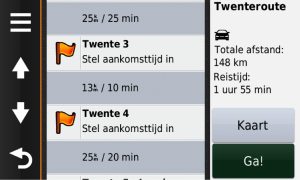
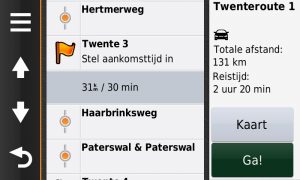
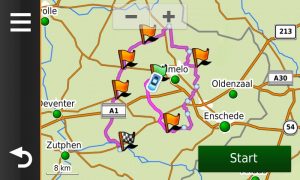
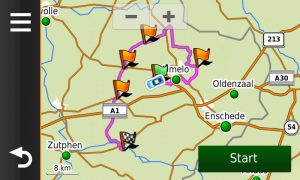
Advies: kies één woord dat een relatie heeft met de routenaam. In mijn geval ga ik een ‘Twenteroute’ maken en noem de waypoints ‘Twente 1’, ‘Twente 2’, etc. De lunchlocatie wil ik herkenbaar hebben dus die noem ik ‘Twente 5 – lunch’.

Let op: je hoeft niet meteen ál je viapunten te benoemen. Het gaat om een basisstructuur. Bij een gemiddelde route zou je aan een punt of tien voldoende moeten hebben, gelijkmatig verdeeld over de route.

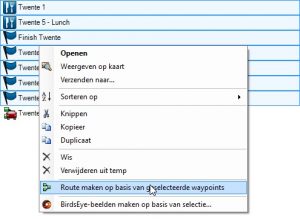
Vervolgens houd je de ‘ctrl‘-knop ingedrukt en klik je de punten die je hebt gemaakt één voor één in de juiste volgorde aan. Zijn de punten allemaal geselecteerd? Dan druk je op de rechtermuisknop en kiest voor ‘route maken op basis van geselecteerde waypoints’.

Vervolgens wil je die route nog finetunen om hem over de mooiste wegen te leiden. Dat doe je via de knop ‘invoegen’ met het elastiekje.

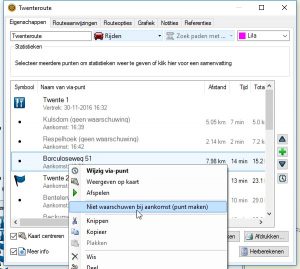
Is de route helemaal klaar, dan wil je er nog voor zorgen dat alleen je benoemde waypoints ‘hard’ zijn en de rest soft. Dit doe je door er met de rechtermuisknop op te klikken en te kiezen voor ‘niet waarschuwen’. Je zult zien: sommige punten zijn automatisch al soft. Dat ligt eraan of er ter plekke een huisnummer bekend is of niet. Zodra er een huisnummer bekend is gaat ‘de Amerikaan’ er vanuit dat het een concreet adres is dat je wilt bezoeken en maakt ‘m automatisch ‘hard’. In ons dichtbevolkte land heeft het gros van de plekken op de kaart een huisnummer.

Vervolgens ga je in Basecamp naar ‘bewerken’ en dan ‘opties’ – ‘toesteloverdracht’. Daar zorg je dat je de vinkjes bij ‘routes overbrengen’ uit staan. Er wordt dan een route met zowel harde als softe via’s overgezet.

Wat is nu het effect?

Probeer het maar eens, en activeer zo’n route haverwege. In plaats van een brij aan non-informatie zie je keurig punt 1, 2, 3 etc op een rij, met daartussen je ‘softe via’s.

Weet je niet zeker of je tussen punt 3 en 4 of tussen 4 en 5 zit? Druk bij beide varianten even op ‘OK’ en bekijk jouw positie ten opzichte van de route. Je ziet de ‘route naar de route’ als iets lichtere lijn en kunt zo prima vergelijken welke van de keuzes de beste is.

Nog enkele praktische punten:

Houd in de gaten dat start- en eindpunt altijd hard zijn. Heb je wel eens meegemaakt dat je na het activeren van je route alsmaar werd teruggestuurd? Dan stond het startpunt zodanig verkeerd dat je het kennelijk niet geraakt hebt. Bijvoorbeeld te ver van de weg, of op een eerder punt dan waar jij de weg opreed. Had je het herberekenen uitstaan, dan word je in die situatie weliswaar niet teruggestuur,d maar je krijgt ook geen navigatieaanwijzingen meer. Je bent volgens het apparaat immers van de route afgeweken omdat je een verplicht punt niet bezocht hebt (kan ook onderweg gebeuren!). Leg het startpunt dus liever wat verder weg dan ‘achter’ je.

Als je de route heractiveert terwijl je , bijvoorbeeld om te tanken, van de route bent afgeweken, dan worden de softe via punten tot het eerstvolgende harde punt genegeerd. Doordat je bij ‘the American way’ de harde punten bewust gelijkmatig over de route hebt verdeeld, zal de afwijking slechts beperkt zijn. Activeer je de route echter terwijl je OP de route staat dan worden de softe via’s wél gebruikt. (let op: rij je met een track als routebasis dan heb je al dit gedoe niet maar móet je zorgen dat je OP de route staat).

MrGPS: MyDrive ook voor Garmin lekker makkelijk!

0
MrGPS cursus

TomTom heeft enkele belangrijke vernieuwingen doorgevoerd in de MyDrive routeplanner. Goed nieuws, want dat maakt MyDrive nu ook voor de Garminrijder interessant. Je plant eenvoudig een ‘spannende route’, deelt die door gewoon de URL te kopiëren en zet de route als track in zowel je Garmin Zumo als TomTom Rider. Doe eens gek, en maak de volgende clubrit met MyDrive!

Het werkt kinderlijk eenvoudig. In Promotor nummer 4 van dit jaar legde ik de basiswerking al uit, maar het is nog eenvoudiger geworden. En bovendien: nu je ook een track kunt exporteren kun je ook met je Garmin uit de voeten. Dat moet je even proberen; je hoeft niet eens te registeren.

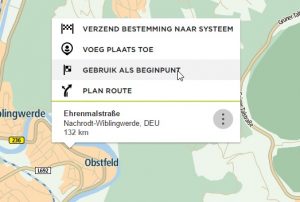
Hoe werkt het? Ga naar mydrive.tomtom.com. Klik op de tweede knop van linksboven: ‘plan een route’. Type een adres in of klik op de kaart – en vervolgens op ‘ gebruik als beginpunt’. In dit geval in Obstfeld in het Teutoburgerwald.

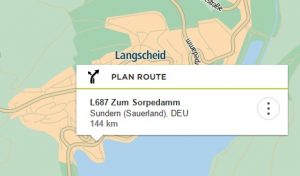
Vervolgens kiezen we in Langscheid voor ‘plan route’.

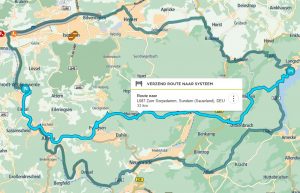
Het resultaat is dat we drie varianten van een A naar B route te zien krijgen:

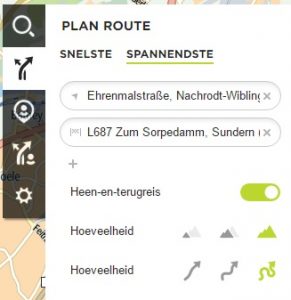
Maar dat niet wat we willen: we willen een ‘spannende route’. Klik dus linksboven op ‘spannendste’, kies voor rondrit en voor maximaal bochten en niveauverschil.

Dat levert meteen een heel aardig resultaat op.

Maar we willen nog wel wat veranderen. Je ziet dat we vrij veel door de bebouwde kom gaan. Bovendien is de route met 81 kilometer nog veel te kort.

Nieuw in MyDrive is dat je de route eenvoudig kunt verslepen. Ga met de muis over de route en je ziet een wit bolletje verschijnen. Hou de muisknop ingedrukt en versleep de route. Je ziet meteen welke wegen als alternatief gekozen worden; pas als je de muisknop loslaat wordt de route daadwerkelijk aangepast. En bovendien: waar je bij Basecamp erg makkelijk náást de weg klikt, zal MyDrive je viapunt automatisch óp de weg plaatsen. Je hoeft de hele boel dus niet meer na te lopen.

Stoei zo een paar minuten met je route en je maakt in een handomdraai een spannende rit.

Opslaan en delen

Bij het opslaan en delen van routes merk je duidelijk dat MyDrive nog in ontwikkeling is. Het kan allemaal wel, maar is niet helemaal logisch.

Het lijkt logisch om linksonder te kiezen voor ‘voeg toe aan mijn routes’. Daarvoor moet je dan wel eerst even registeren. Dat is gratis en werkt ook als je geen TomTom hebt overigens. Maar het resultaat is dan een track van de route, en die kun je niet meer bewerken (en ook niet delen).

Handiger is om een bookmark te maken van de internet-adresregel. De route terugvinden is dan een kwestie van de bookmark opzoeken. Dit geldt ook als je de route wilt delen met anderen: één keer klikken in de bovenbalk zodat de hele regel geselecteerd is – vervolgens ctrl-C om te kopiëren. Even naar je mailprogramma en met ctrl-V plak je de route in je bericht aan de club.

Die adresregel is erg lang; totdat TomTom dat heeft verbeterd (bijvoorbeeld met een share-knop) kan het handig zijn met een tooltje als bitly.com het adres in te korten. Zo kun je route die ik voor dit artikel heb gefabriekt eenvoudig vinden via bit.ly/teutoburg. En kun je hem vervolgens zelf verder aanpassen. Probeer maar eens!

In het toestel laden

Als je werkt met een TomTom Rider 410 kun je deze route, na inloggen in je MyDrive account, eenvoudig via de cloud naar je toestel overzetten. Maar je kunt ook de track van deze route opslaan als gpx-bestand. Klik daarvoor op de knop ‘opslaan als gpx’, links van ‘voeg toe aan mijn routes’.

Die gpx kun je vervolgens in je Zumo zetten, rechtstreeks of via Basecamp. Weet je niet hoe dat moet, bekijk dan de video op bit.ly/mrgpstrack

Makkelijker dan Basecamp?

De hegemonie van Garmin Basecamp is met MyDrive weer wat verder aan het afkalven. Hadden we het eerder al over MyRouteApp, met MyDrive is er wéér een nieuwe routeplanner. Eenvoudiger en beperkter dan MyRouteapp of Basecamp maar daardoor ook wel erg makkelijk te gebruiken. En bovendien gratis. Ook zul je zien dat je hiermee veel makkelijker dan in Basecamp, automatisch een ‘mooie route’ maakt. Hooguit even wat viapunten toevoegen om de bebouwde kom te vermijden.

Bovendien zal een route uit MyDrive vermoedelijk betrouwbaarder zijn als sprake is van gecombineerd gebruik van Garmin en TomTom. Bij trackimport in de TomTom zal immers altijd de relatie met de kaart gelegd worden, terwijl de Zumo in staat is zelfs off-road te routeren (en de route dus intact zal laten als hij een bepaalde weg niet kent). Dat zijn weliswaar uitzonderingen, maar als je de route bouwt in de TomTomkaart is de kans op afwijkingen tussen beide merken dus wel kleiner.

Al met al is 2016 dus een jaar met belangrijker vernieuwingen. Nu maar hopen dat MyDrive in 2017 nog even aan de slag gaat met wat extraatjes, zodat we bijvoorbeeld bij de track ook een lunchlocatie op kunnen nemen. Maar begin hier maar vast eens mee te spelen!

MrGPS: Route bewerken in MyRouteapp

0
MrGPS cursus

In deze aflevering van MrGPS komen we nog eens terug op MyRouteapp Gold. We leggen stap voor stap uit hoe je een gedownloade route eenvoudig kunt controleren en aanpassen voor zowel Garmin als TomTom.

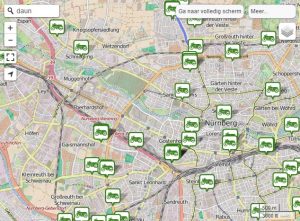
We nemen een route van de website gpsies.com als voorbeeld en we willen gaan toeren in de omgeving van Nürnberg. In die omgeving alleen al vind je vele tientallen gave routes.


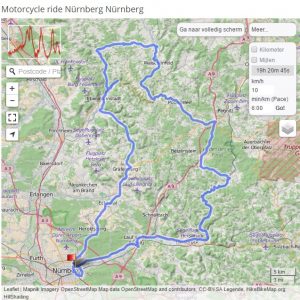
We kiezen er een uit met een interessant hoogteprofiel:

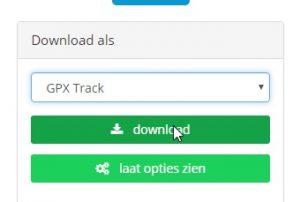
Deze route downloaden we als GPX-track:

Als je een Rider 400/410 of Garmin Zumo hebt, zou je dat gpx-bestand direct in je toestel kunnen zetten, maar we willen hem toch liever eerst controleren en wellicht nog wat bewerken. We openen de route dus in MyRoute app Gold (MRA).

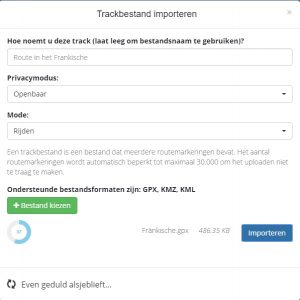
In de app kiezen we vervolgens voor het ‘routelab’ en daarbinnen ‘track uploaden’.

Nu kies je rechtsboven voor ‘route maken’ en je ziet dat er alsnog een route met viapunten verschijnt. Maar om te zorgen dat de route maximaal betrouwbaar is, kies je eerst rechtsboven even voor de kaart die overeenkomt met jouw toestel. Daarmee voorkom je dat er wegen gebruikt worden die niet op jouw kaart staan, maar dat is niet de enige reden.

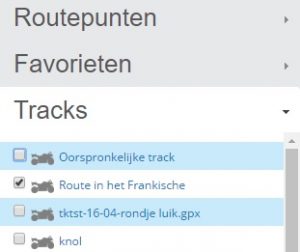
Klik in de linkerbalk op ‘tracks’ en zet daar een vinkje bij de routenaam die je net hebt gedownload:

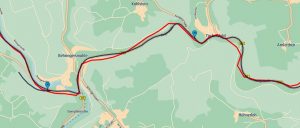
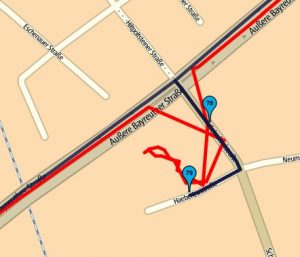
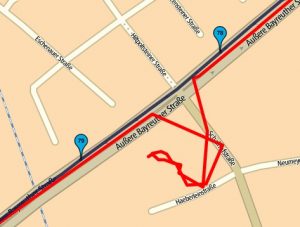
Op de kaart zie je nu dat de oorspronkelijke track met een rode lijn wordt weergegeven en zie je ook heel goed dat de oude route vaak net naast de wegen op de kaart loopt.

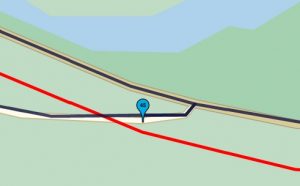
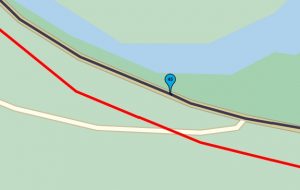
Dat is op zich niet zo erg, maar kijk eens heel goed: linksonder verschijnt een raar doodlopend stukje. Als je daar op inzoomt zie je wat er loos is: doordat de track net naast de weg loopt is daar een viapunt in een zijweg geplaatst.

Even met ingedrukte muis dat puntje verplaatsen naar de route en het probleem is opgelost.

Zo controleer je de hele track en zie je op een gegeven moment duidelijk dat dit een track is die door iemand daadwerkelijk gereden en opgenomen is (waarbij hij even verkeerd reed en gekeerd is).

Ook daar dus even wat punten verplaatsen.

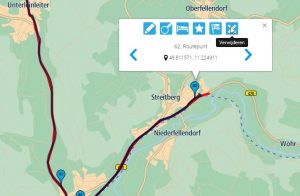
Ook zie je dat de route een uitstapje maakt naar Streitberg. Wil je dat niet, gewoon even op de marker klikken en rechtsboven voor ‘verwijderen’.

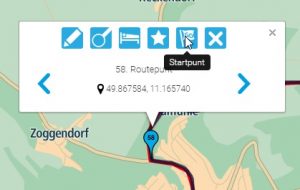
Als je linksboven op routepunt 1 klikt dan zie je dat het startpunt in het zuidwesten ligt. Maar jij wilt starten in het noordwesten. Héél simpel: druk op de marker waar je wilt starten en kies voor ‘startpunt’.

Wil je de route voor zowel Garmin als TomTom controleren dan kun je, tot slot, nog even in de toolkit kiezen voor ‘routeberekening vergelijken met’, zoals in de vorige aflevering besproken.

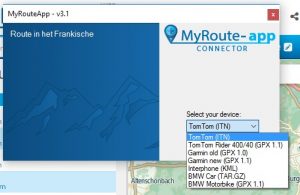
Exporteren van de route: Ook dat is bij de Gold versie heel makkelijk. Zorg dat je toestel aangesloten is en kies voor ‘exporteren’.

Vervolgens wordt de route automatisch in je toestel klaargezet; zowel de track en de route. Ik adviseer in alle gevallen de track te gebruiken. Waarbij je in de Garmin dan wel even in het toestel het automatisch herberekenen uit moet schakelen.

Bij de Rider400/410 kan het echter nog véél gemakkelijker, met een nieuwe functie die ongeveer tijdens het verschijnen van dit artikel toegevoegd wordt:

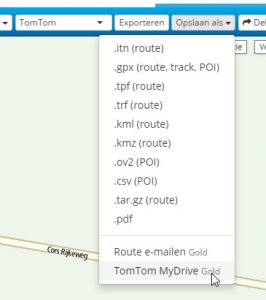
Zorg dat je Rider via je telefoon verbinding heeft met internet en dat je je mydriveaccount hebt ingesteld. Vervolgens laat je je toestel gewoon op het stuur zitten. Achter de computer (of op de tablet) kies je voor ‘opslaan als’ en dan voor ‘MyDrive’.

Wandel vervolgens naar je toestel en constateer dat de route er al in staat!

Delen met de club

Ander nieuws in MyRouteApp is dat je ook groepen en evenementen kunt aanmaken. Rijd je vaak met hetzelfde groepje, of gaat het om een toertocht van de club? Maak dan eerst via de linkerbalk een groep aan en nodig via email de leden uit om zich aan te melden. Maak vervolgens een evenement aan, voer de datum in en hang je route aan dat evenement. Vervolgens nodig je de groep (of individuele deelnemers) uit om mee te rijden. Via mail kunnen ze bevestigen dat ze meedoen, de route downloaden, maar ook berichten achterlaten, bijvoorbeeld afstemming over de heenrit. Deze opties zullen in het begin nog een beetje puzzelen zijn, maar met zekerheid vult dit een belangrijke wens in.

En, tot slot: naar verwachting zal het dit najaar ook mogelijk zijn via Myrouteapp met de smartphone routes te rijden. Al met al is MyRouteapp Gold hiermee inmiddels het meest complete platform voor routes maken en uitwisselen. Zowel voor Garmin als TomTom.